Domain online-dolmetscher.de kaufen?
Wir ziehen mit dem Projekt
online-dolmetscher.de um.
Sind Sie am Kauf der Domain
online-dolmetscher.de interessiert?
domain@kv-gmbh.de · 0541-91531010
Domain online-dolmetscher.de kaufen?
Welche Funktionstaste für Drahtlosfunktion?
Welche Funktionstaste für Drahtlosfunktion? In den meisten Laptops ist die Funktionstaste für die Drahtlosfunktion mit einem Symbol gekennzeichnet, das wie eine stilisierte Antenne aussieht. Oft befindet sich diese Taste auf der obersten Reihe der Tastatur, zusammen mit den anderen Funktionstasten. Durch Drücken dieser Taste in Kombination mit der Fn-Taste können Sie die Drahtlosfunktion ein- oder ausschalten. Es ist wichtig, die Bedienungsanleitung Ihres spezifischen Laptops zu konsultieren, da die genaue Position der Funktionstaste je nach Hersteller und Modell variieren kann. Wenn Sie die Funktionstaste für die Drahtlosfunktion nicht finden können, können Sie auch in den Einstellungen Ihres Betriebssystems nachsehen, um die Drahtlosverbindung zu aktivieren oder deaktivieren. **
Wie aktiviere ich die Drahtlosfunktion?
Um die Drahtlosfunktion zu aktivieren, müssen Sie zunächst sicherstellen, dass Ihr Gerät über eine Drahtlosfunktion verfügt. Dies kann normalerweise überprüft werden, indem Sie nach einem WLAN-Symbol auf Ihrem Gerät suchen. Wenn Ihr Gerät über eine Drahtlosfunktion verfügt, können Sie diese normalerweise aktivieren, indem Sie in den Einstellungen nach dem WLAN-Menü suchen und es einschalten. **

Ähnliche Suchbegriffe für Drahtlosfunktion
Top-Angebote
Produkte zum Begriff Drahtlosfunktion:
-
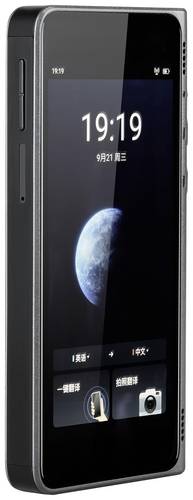
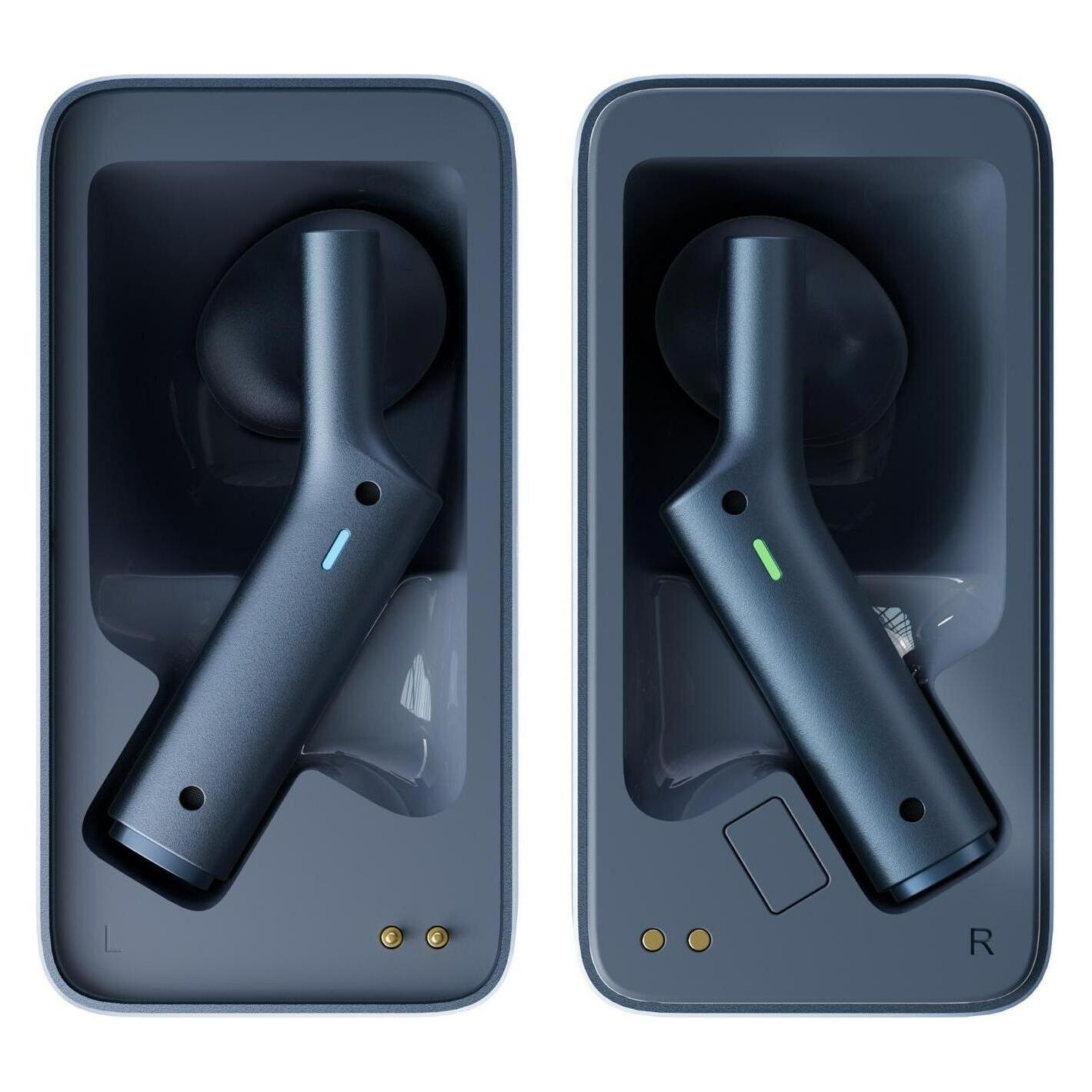
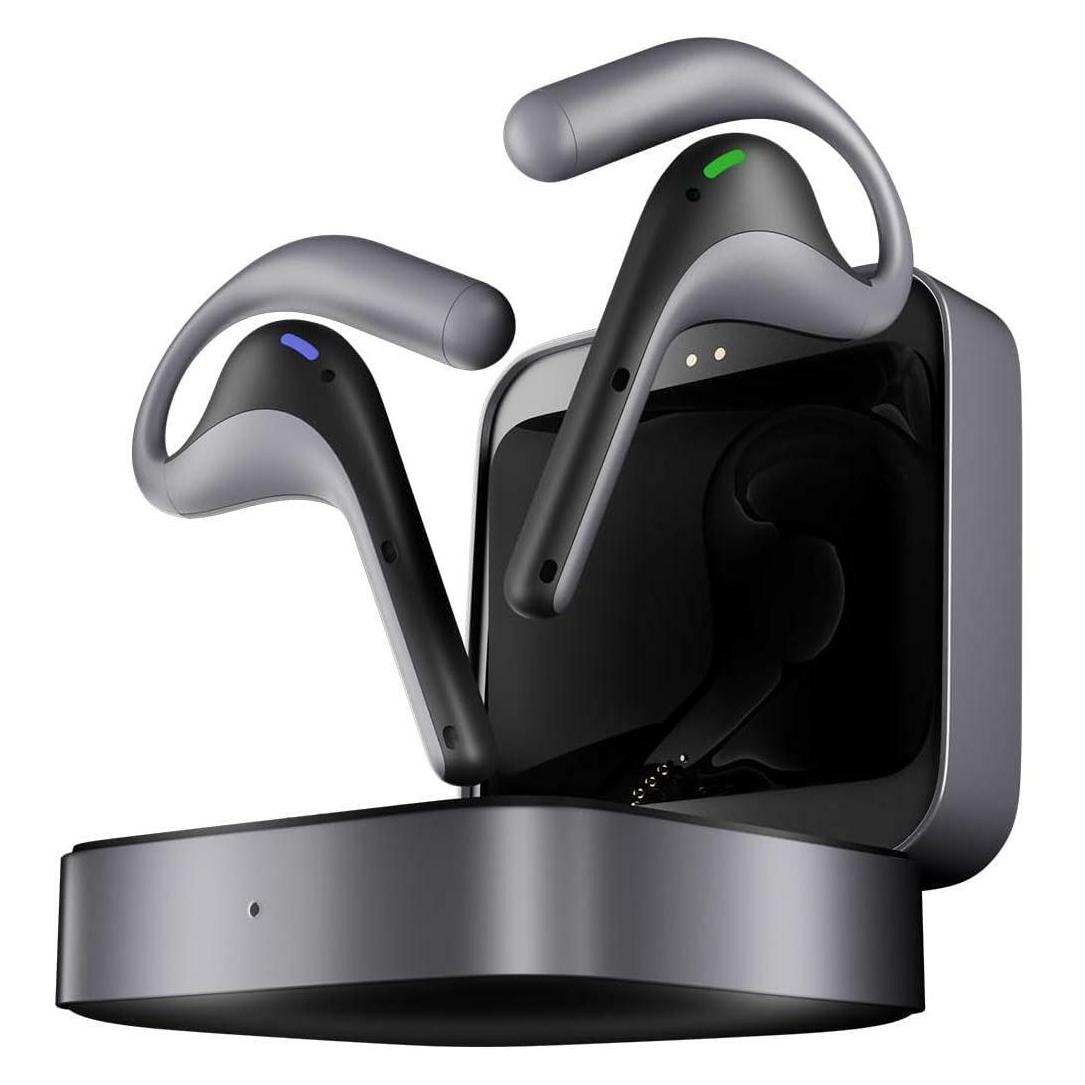
Timekettle Mobiler Dolmetscher Fluentalk T1Kostenlose mobile Daten weltweit und 40 Sprachen Der T1 Sprachübersetzer bietet bis zu 2 Jahre lang kostenlose mobile Daten mit 40 Sprachen und 93 Dialekten, die die meisten Länder und Regionen der Welt abdecken. Timekettle Fluentalk T1 Übersetzer eingebauten Antennen sind professionell moduliert und sorgen für eine starke Vollbandverbindung überall auf der Welt. Haben Sie keine Angst mehr vor peinlichen Momenten und übersetzen Sie sicher. Offline-Sprachübersetzer Wenn kein Netzwerk oder WLAN vorhanden ist, unterstützt der T1 Übersetzer die Offline-Übersetzung von Chinesisch nach Englisch, Japanisch, Französisch, Spanisch, Koreanisch, Russisch und Deutsch sowie von Englisch nach Japanisch, Französisch, Spanisch, Koreanisch, Chinesisch, Russisch und Deutsch. 8 Sprachen aus den verfügbaren Offline-Paketen können je nach persönlichem Bedarf ausgewählt und heruntergeladen werden Schnell, genau und einfach Der Unterstützung von mehr als 150 Servern und Beschleunigern auf der ganzen Welt kann der T1 Sprachübersetzer jede Unterhaltung innerhalb von 0,2 Sekunden sofort übersetzen, so zeitnah wie Untertitel. Der T1 Übersetzer ist getestet und bietet nachweislich eine Genauigkeit von bis zu 95 % bei Ihren Übersetzungen. Das Übersetzungsgerät ist einfach zu bedienen Sie brauchen keine Anleitung, sondern übersetzen einfach mit einem Klick Kompetent in verschiedenen Szenarien Vier Übersetzungsmodi für verschiedene Szenarien298,99 €*Versand: 0,00 €Sichere Weiterleitung zum Anbieter
-
Wo finde ich die Drahtlosfunktion?
Die Drahtlosfunktion eines Geräts wie zum Beispiel eines Laptops oder Smartphones befindet sich normalerweise in den Einstellungen oder Systemsteuerungen. Du kannst sie auch in der Taskleiste oder in einem separaten Symbol auf dem Bildschirm finden. Manchmal befindet sich der Schalter für die Drahtlosfunktion auch direkt am Gerät, zum Beispiel an der Seite oder der Vorderseite. Wenn du die Drahtlosfunktion nicht finden kannst, schau am besten in der Bedienungsanleitung des Geräts nach oder suche online nach spezifischen Anweisungen für dein Modell. **
-
Wie aktiviere ich die Drahtlosfunktion?
Um die Drahtlosfunktion zu aktivieren, müssen Sie zuerst sicherstellen, dass Ihr Gerät über eine integrierte Drahtlosfunktion verfügt. Wenn dies der Fall ist, suchen Sie nach einem Schalter oder einer Taste auf Ihrem Gerät, mit dem Sie die Drahtlosfunktion ein- und ausschalten können. Alternativ können Sie auch die Einstellungen Ihres Geräts öffnen und nach der Option suchen, um die Drahtlosfunktion zu aktivieren. **
-
Wie kann ich die Drahtlosfunktion aktivieren?
Um die Drahtlosfunktion zu aktivieren, musst du zuerst sicherstellen, dass dein Gerät über eine drahtlose Netzwerkkarte verfügt. Anschließend kannst du die Drahtlosfunktion in den Einstellungen deines Geräts aktivieren. In den meisten Fällen findest du die Option dazu unter den Netzwerkeinstellungen oder in einem separaten WLAN-Menü. Dort kannst du dann das gewünschte drahtlose Netzwerk auswählen und dich verbinden. Stelle sicher, dass du das richtige Passwort eingibst, falls das Netzwerk geschützt ist. **
-
Warum aktiviert sich die Drahtlosfunktion nicht?
Es gibt mehrere mögliche Gründe, warum sich die Drahtlosfunktion nicht aktiviert. Es könnte ein Problem mit dem WLAN-Treiber oder der Hardware geben, oder die Drahtlosfunktion wurde möglicherweise manuell deaktiviert. Es kann auch sein, dass das Gerät außerhalb der Reichweite des WLAN-Netzwerks ist oder dass das Netzwerk selbst nicht ordnungsgemäß funktioniert. **


Wie aktiviere ich die Drahtlosfunktion bei HP?
Um die Drahtlosfunktion bei einem HP Laptop zu aktivieren, drücken Sie die Fn-Taste zusammen mit der Taste F12 (oder einer anderen Taste, auf der das Drahtlos-Symbol abgebildet ist). Dadurch wird die Drahtlosfunktion ein- oder ausgeschaltet. Sie können auch in den Einstellungen des Betriebssystems nach der Drahtlosfunktion suchen und sie dort aktivieren. **
Wie aktiviere ich die Drahtlosfunktion bei Medion?
Um die Drahtlosfunktion bei einem Medion-Gerät zu aktivieren, gehen Sie in die Systemeinstellungen oder das Netzwerk- und Internetmenü. Dort sollten Sie eine Option finden, um das WLAN einzuschalten. Klicken Sie darauf, um die Drahtlosfunktion zu aktivieren und eine Verbindung zu einem WLAN-Netzwerk herzustellen. **
Top-Angebote
Produkte zum Begriff Drahtlosfunktion:
-
Klett Sprachen GmbH Fremdsprachen unterrichtenDieses Buch wendet sich an Praxissemesterstudierende, Lehramtsanwärter/innen, Referendare/innen und Lehrende der modernen Fremdsprachen. Es bietet: Vier Kapitel zu den zentralen Lehrerkompetenzen Unterrichten, Erziehen, Bewerten und Innovieren Orientierung in allen Bereichen des Lehrerhandelns Empfehlungen und Antworten zu Fragen die im Laufe der Ausbildung in Theorie und Praxis auftauchen werden Übersichtstabellen , Checklisten, praktische Tipps und Info-Kästen als Erleichterung der praktischen Umsetzung im Fremdsprachenunterricht.18,39 €*Versand: 3,99 €Sichere Weiterleitung zum Anbieter
-
Timekettle Mobiler Dolmetscher Fluentalk T1Kostenlose mobile Daten weltweit und 40 Sprachen Der T1 Sprachübersetzer bietet bis zu 2 Jahre lang kostenlose mobile Daten mit 40 Sprachen und 93 Dialekten, die die meisten Länder und Regionen der Welt abdecken. Timekettle Fluentalk T1 Übersetzer eingebauten Antennen sind professionell moduliert und sorgen für eine starke Vollbandverbindung überall auf der Welt. Haben Sie keine Angst mehr vor peinlichen Momenten und übersetzen Sie sicher. Offline-Sprachübersetzer Wenn kein Netzwerk oder WLAN vorhanden ist, unterstützt der T1 Übersetzer die Offline-Übersetzung von Chinesisch nach Englisch, Japanisch, Französisch, Spanisch, Koreanisch, Russisch und Deutsch sowie von Englisch nach Japanisch, Französisch, Spanisch, Koreanisch, Chinesisch, Russisch und Deutsch. 8 Sprachen aus den verfügbaren Offline-Paketen können je nach persönlichem Bedarf ausgewählt und heruntergeladen werden Schnell, genau und einfach Der Unterstützung von mehr als 150 Servern und Beschleunigern auf der ganzen Welt kann der T1 Sprachübersetzer jede Unterhaltung innerhalb von 0,2 Sekunden sofort übersetzen, so zeitnah wie Untertitel. Der T1 Übersetzer ist getestet und bietet nachweislich eine Genauigkeit von bis zu 95 % bei Ihren Übersetzungen. Das Übersetzungsgerät ist einfach zu bedienen Sie brauchen keine Anleitung, sondern übersetzen einfach mit einem Klick Kompetent in verschiedenen Szenarien Vier Übersetzungsmodi für verschiedene Szenarien298,99 €*Versand: 0,00 €Sichere Weiterleitung zum Anbieter
-
Welche Funktionstaste für Drahtlosfunktion?
Welche Funktionstaste für Drahtlosfunktion? In den meisten Laptops ist die Funktionstaste für die Drahtlosfunktion mit einem Symbol gekennzeichnet, das wie eine stilisierte Antenne aussieht. Oft befindet sich diese Taste auf der obersten Reihe der Tastatur, zusammen mit den anderen Funktionstasten. Durch Drücken dieser Taste in Kombination mit der Fn-Taste können Sie die Drahtlosfunktion ein- oder ausschalten. Es ist wichtig, die Bedienungsanleitung Ihres spezifischen Laptops zu konsultieren, da die genaue Position der Funktionstaste je nach Hersteller und Modell variieren kann. Wenn Sie die Funktionstaste für die Drahtlosfunktion nicht finden können, können Sie auch in den Einstellungen Ihres Betriebssystems nachsehen, um die Drahtlosverbindung zu aktivieren oder deaktivieren. **
-
Wie aktiviere ich die Drahtlosfunktion?
Um die Drahtlosfunktion zu aktivieren, müssen Sie zunächst sicherstellen, dass Ihr Gerät über eine Drahtlosfunktion verfügt. Dies kann normalerweise überprüft werden, indem Sie nach einem WLAN-Symbol auf Ihrem Gerät suchen. Wenn Ihr Gerät über eine Drahtlosfunktion verfügt, können Sie diese normalerweise aktivieren, indem Sie in den Einstellungen nach dem WLAN-Menü suchen und es einschalten. **
-
Wo finde ich die Drahtlosfunktion?
Die Drahtlosfunktion eines Geräts wie zum Beispiel eines Laptops oder Smartphones befindet sich normalerweise in den Einstellungen oder Systemsteuerungen. Du kannst sie auch in der Taskleiste oder in einem separaten Symbol auf dem Bildschirm finden. Manchmal befindet sich der Schalter für die Drahtlosfunktion auch direkt am Gerät, zum Beispiel an der Seite oder der Vorderseite. Wenn du die Drahtlosfunktion nicht finden kannst, schau am besten in der Bedienungsanleitung des Geräts nach oder suche online nach spezifischen Anweisungen für dein Modell. **
-
Wie aktiviere ich die Drahtlosfunktion?
Um die Drahtlosfunktion zu aktivieren, müssen Sie zuerst sicherstellen, dass Ihr Gerät über eine integrierte Drahtlosfunktion verfügt. Wenn dies der Fall ist, suchen Sie nach einem Schalter oder einer Taste auf Ihrem Gerät, mit dem Sie die Drahtlosfunktion ein- und ausschalten können. Alternativ können Sie auch die Einstellungen Ihres Geräts öffnen und nach der Option suchen, um die Drahtlosfunktion zu aktivieren. **
Ähnliche Suchbegriffe für Drahtlosfunktion
-
Deutsche Bibelgesellschaft Biblia - Bibel Rumänisch. Traditionelle ÜbersetzungÜbersetzung: Cornilescu Zweispaltige Ausgabe mit Lesebändchen. Bitte beachten Sie: Fremdsprachige Ausgaben werden überwiegend im Ausland hergestellt und erreichen vielfach nicht die Qualität unserer Produktion. Durch weite Transportwege sind leichte Beschädigungen nicht auszuschließen. Einbandänderungen und Lieferfähigkeit vorbehalten.23,99 €*Versand: 3,99 €Sichere Weiterleitung zum Anbieter
-
Wie kann ich die Drahtlosfunktion aktivieren?
Um die Drahtlosfunktion zu aktivieren, musst du zuerst sicherstellen, dass dein Gerät über eine drahtlose Netzwerkkarte verfügt. Anschließend kannst du die Drahtlosfunktion in den Einstellungen deines Geräts aktivieren. In den meisten Fällen findest du die Option dazu unter den Netzwerkeinstellungen oder in einem separaten WLAN-Menü. Dort kannst du dann das gewünschte drahtlose Netzwerk auswählen und dich verbinden. Stelle sicher, dass du das richtige Passwort eingibst, falls das Netzwerk geschützt ist. **
-
Warum aktiviert sich die Drahtlosfunktion nicht?
Es gibt mehrere mögliche Gründe, warum sich die Drahtlosfunktion nicht aktiviert. Es könnte ein Problem mit dem WLAN-Treiber oder der Hardware geben, oder die Drahtlosfunktion wurde möglicherweise manuell deaktiviert. Es kann auch sein, dass das Gerät außerhalb der Reichweite des WLAN-Netzwerks ist oder dass das Netzwerk selbst nicht ordnungsgemäß funktioniert. **
-
Wie aktiviere ich die Drahtlosfunktion bei HP?
Um die Drahtlosfunktion bei einem HP Laptop zu aktivieren, drücken Sie die Fn-Taste zusammen mit der Taste F12 (oder einer anderen Taste, auf der das Drahtlos-Symbol abgebildet ist). Dadurch wird die Drahtlosfunktion ein- oder ausgeschaltet. Sie können auch in den Einstellungen des Betriebssystems nach der Drahtlosfunktion suchen und sie dort aktivieren. **
-
Wie aktiviere ich die Drahtlosfunktion bei Medion?
Um die Drahtlosfunktion bei einem Medion-Gerät zu aktivieren, gehen Sie in die Systemeinstellungen oder das Netzwerk- und Internetmenü. Dort sollten Sie eine Option finden, um das WLAN einzuschalten. Klicken Sie darauf, um die Drahtlosfunktion zu aktivieren und eine Verbindung zu einem WLAN-Netzwerk herzustellen. **
* Alle Preise verstehen sich inklusive der gesetzlichen Mehrwertsteuer und ggf. zuzüglich Versandkosten. Die Angebotsinformationen basieren auf den Angaben des jeweiligen Shops und werden über automatisierte Prozesse aktualisiert. Eine Aktualisierung in Echtzeit findet nicht statt, so dass es im Einzelfall zu Abweichungen kommen kann. ** Hinweis: Teile dieses Inhalts wurden von KI erstellt.